二段階認証機能の設定方法 [新プラン]
文賢では、アカウントのセキュリティを強化するため、メールによる二段階認証を設定できます。
二段階認証の設定方法
設定を始める前に、現在もメールを受信できるアドレスが登録されているかをご確認ください。
- 文賢にログインし、「アカウント設定」を開きます。
- 「二段階認証」をオンにします。
- 登録しているメールアドレスに届く6桁の認証コードを、15分以内に入力します。
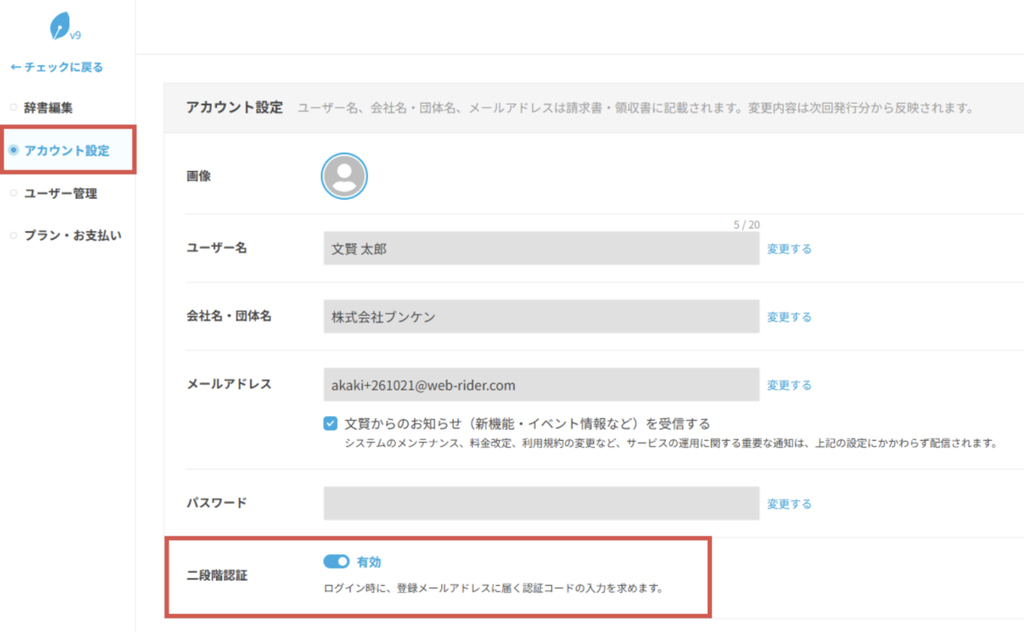
「二段階認証」の表示が「有効」になれば、設定は完了です。
組織で二段階認証を必須にする(ビジネスチームプラン)
ビジネスチームプランでは、オーナーが組織内のすべてのユーザーに対して、二段階認証を一括で必須にすることができます。
組織内の全ユーザーの二段階認証を必須にする方法
まず、オーナーご自身の二段階認証を有効にします。
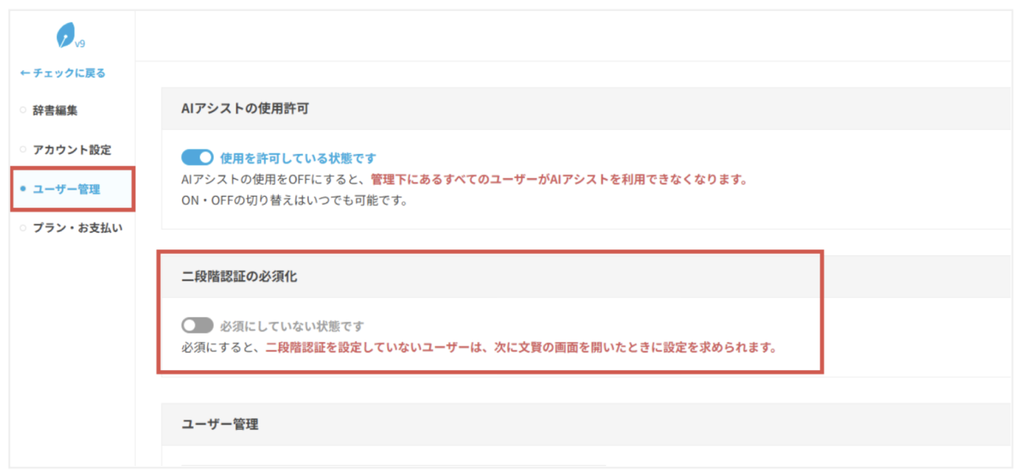
その後、「ユーザー管理」画面の「二段階認証の必須化」から、組織全体の二段階認証を必須にできます。
必須化する際の注意事項
二段階認証を必須にすると、まだ二段階認証を設定していないユーザーは、次に文賢の画面を開いたときに強制的に設定を求められます。
その際、すでにログイン中であるユーザーも対象となり、二段階認証の設定が完了するまで文賢をご利用いただけません。そのため、必須化する前に、以下の点をご確認ください。
- 組織のユーザーに、二段階認証が必須になることを事前に通達すること
- 各ユーザーの登録メールアドレスが、メール受信できる状態であること
各ユーザーの人段階認証状況の確認・管理
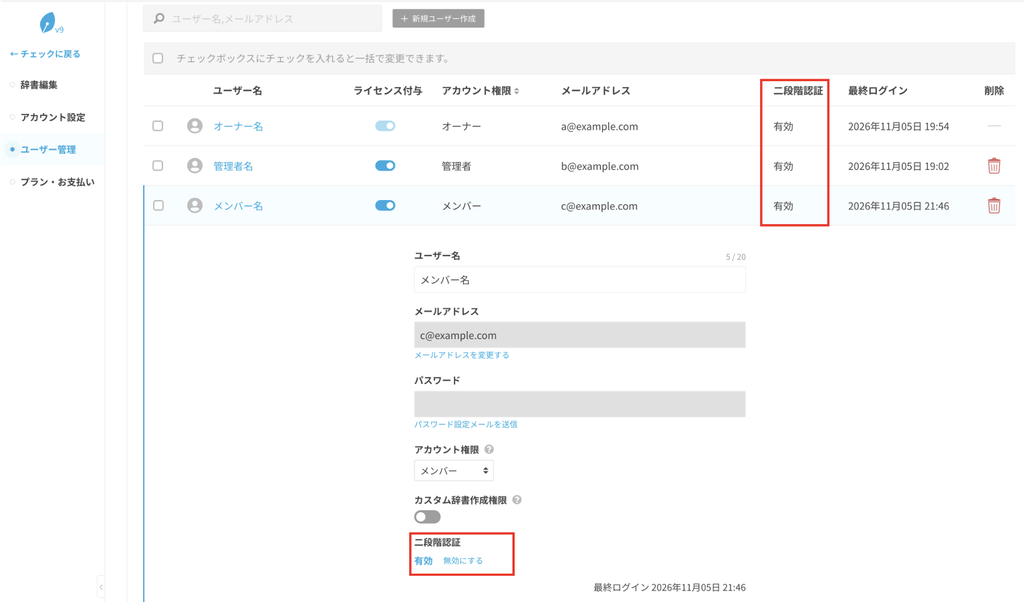
「ユーザー管理」画面では、各ユーザーの二段階認証の「有効/無効」を確認できます。
メールを受信できなくなったユーザーがいる場合、オーナーや管理者が、対象ユーザーの二段階認証を無効にしたり、メールアドレスを変更したりできます。