
マスキング機能/自動マスキング機能の使い方
「マスキング機能※」は、AIアシストを使って文章のチェックや修正をおこなう際に、個人情報や機密情報を送らないようにする“前処理作業”を、より安全・スムーズにおこなえる機能です。
※ 文章作成支援技術として特許登録:第7944547号 意匠登録:第1837370号
マスキング機能の概要
キーワードを入力して、特定の文字列を一括でマスキングするか、テキストエリア内で任意の文字列を選択することでマスキングできます。
マスキングされた文字列はAIへの送信時に伏せ字(*)となり、テキストエリア上でも黒いテープを貼ったような見た目となります。
マスキング機能の使い方
- キーワードで指定した文字列を一括マスキング
- テキストエリアで文字列を選択して個別にマスキング
- マスキングした箇所の一括解除
- マスキングした箇所にマウスオーバーして個別解除
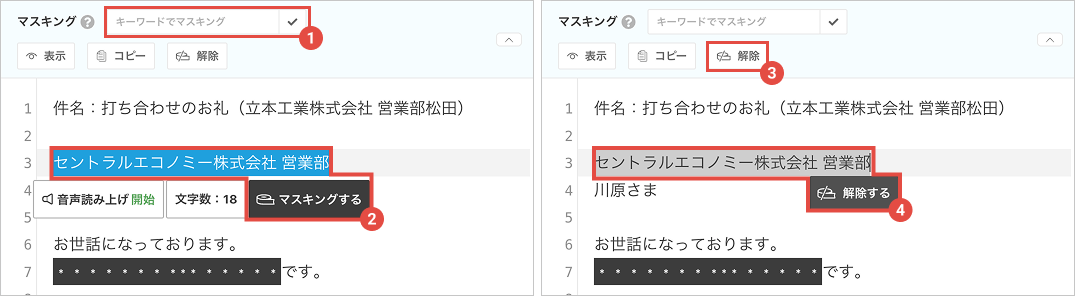
また、下記の動画の通り、マスキングしたまま文字列を透かして一括で表示したり、伏せ字にしたまま全文をコピーしたりすることも可能です。
個人情報や機密情報を伏せ字にした文章は、そのままコピーして他の生成AIツールでもご利用いただけます。
※現時点ではセキュリティの観点から、マスキングした文字列は各ユーザーのPC内でのみ一時的に保持する仕組みをとっております。
将来的には、組織としてマスキングすべき文字列を、辞書等の仕組みを使って安全に共有し、より効率的な文章作成・AI活用につなげていく予定です。
自動マスキング機能
「自動マスキング機能」は、マスキングする対象の文字列を自動で検出して伏せ字にする機能です。
マスキングしたい文字列を検索・選択する手間を省き、効率的にマスキングができます。
「自動マスキング機能」はビジネスチームプランをご契約の方であれば、無制限にご利用いただけます。
新規でご契約の場合は、14日間の無料トライアル期間中はプランを問わず制限なくお試しいただけます。
料金プランの詳細はこちらをご覧ください。
自動マスキング機能の使い方
- 文賢の入力欄に文章を貼り付ける
- 「自動でマスキング」をクリック
- 検出された情報がまとめて伏せ字になるので、不要な箇所まで伏せ字になっていないか、伏せるべき情報が残っていないかを確認する
- 必要に応じて、キーワード指定や範囲選択で伏せ字を追加
- マスキングした状態のまま、AIアシストで校正やリライトする
自動マスキングの判定対象となる情報
以下に該当する情報を自動で検出し、伏せ字にできます。
- 氏名
- 会社名・団体名
- メールアドレス
- 電話番号
- 住所・郵便番号
- URL
- マイナンバー
- 運転免許証番号
- パスポート番号
- クレジットカード番号
- ID・ユーザー名
- 銀行口座
- パスワード・暗証番号
なお、上記のうち、伏せる項目を任意に選択することも可能です。

※社内の独自用語や未公開のプロジェクト名など、自動で判定できない語句や文章は、従来どおりキーワード指定や範囲選択でマスキングしてください。
注意事項
- マスキング機能/自動マスキングは、文賢独自のアルゴリズムを用いて、ブラウザ内で判定・処理します。判定のために文章を外部へ送信することはありません。
- 自動マスキング機能は、すべての個人情報の検出を保証するものではありません。ご自身でも必ず内容をご確認ください。
- AIアシストで送信された文章は、マスキングの有無にかかわらず、AIの学習に使用されることはありません。
