
文賢オーナー機能の使い方[新プラン]
新プラン「パーソナルプラン」「ビジネスチームプラン」をご契約のお客様向けの記事です。
旧プランをご利用の場合とは、画面イメージや内容が異なりますのでご注意ください。
ここでは、文賢のオーナーだけが使える機能について紹介します。
※画面キャプチャが最新の文賢の画面と一部異なる場合がありますが、操作方法等に違いはありませんのでご安心いただければ幸いです。
契約内容の確認・変更
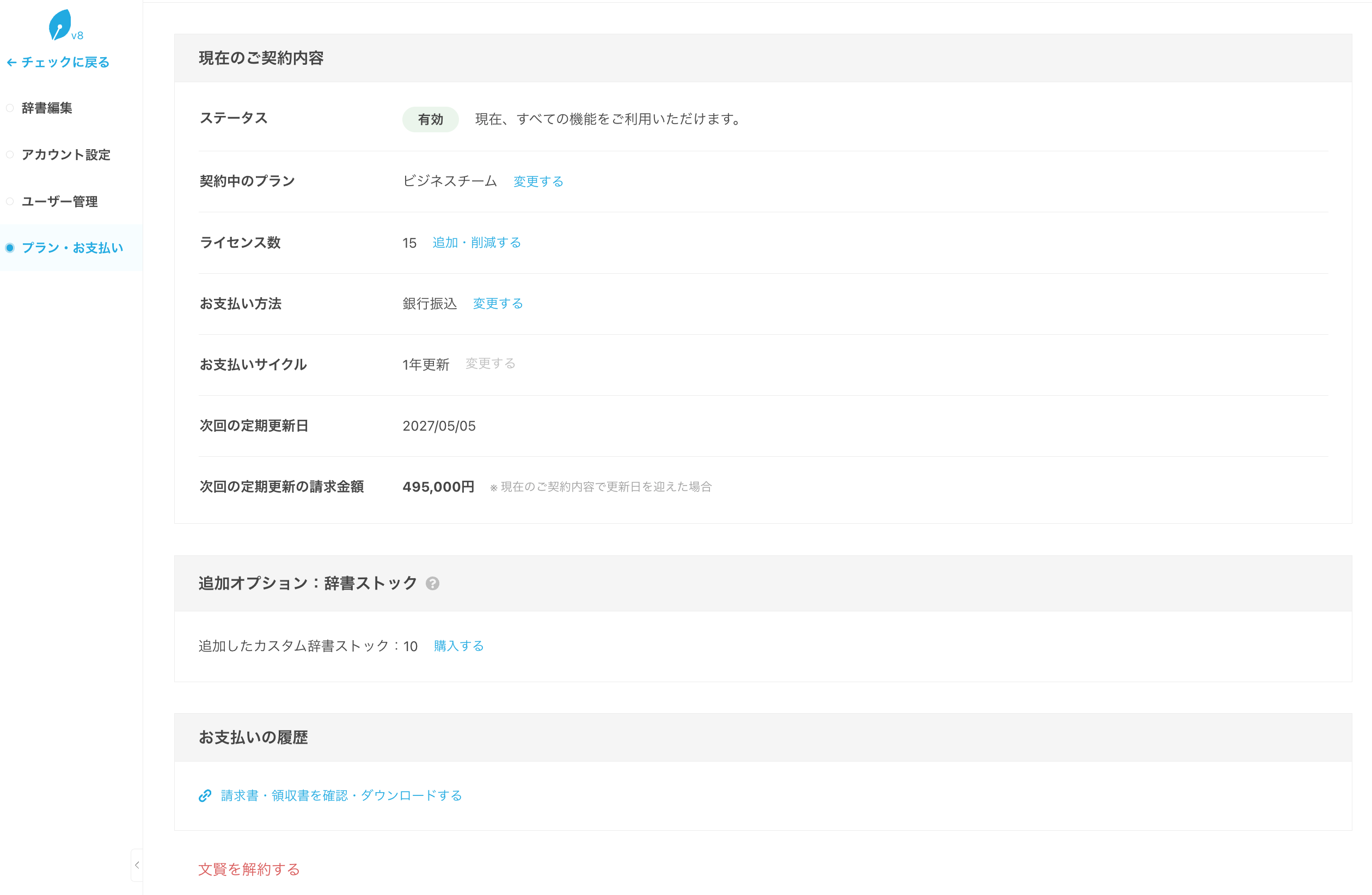
以下、契約内容の確認や変更はプラン・お支払い画面よりオーナーのみが可能です。
- プラン変更(パーソナルプラン/ビジネスチームプラン)
- ライセンスの追加・削減
- お支払い方法の変更(クレジットカード/銀行振込)
- お支払いサイクルの変更(クレジットカードの場合のみ: 1ヶ月 or 1年)
- 請求書・領収書の確認
- 文賢の解約
ユーザーの作成・削除
ユーザーの作成
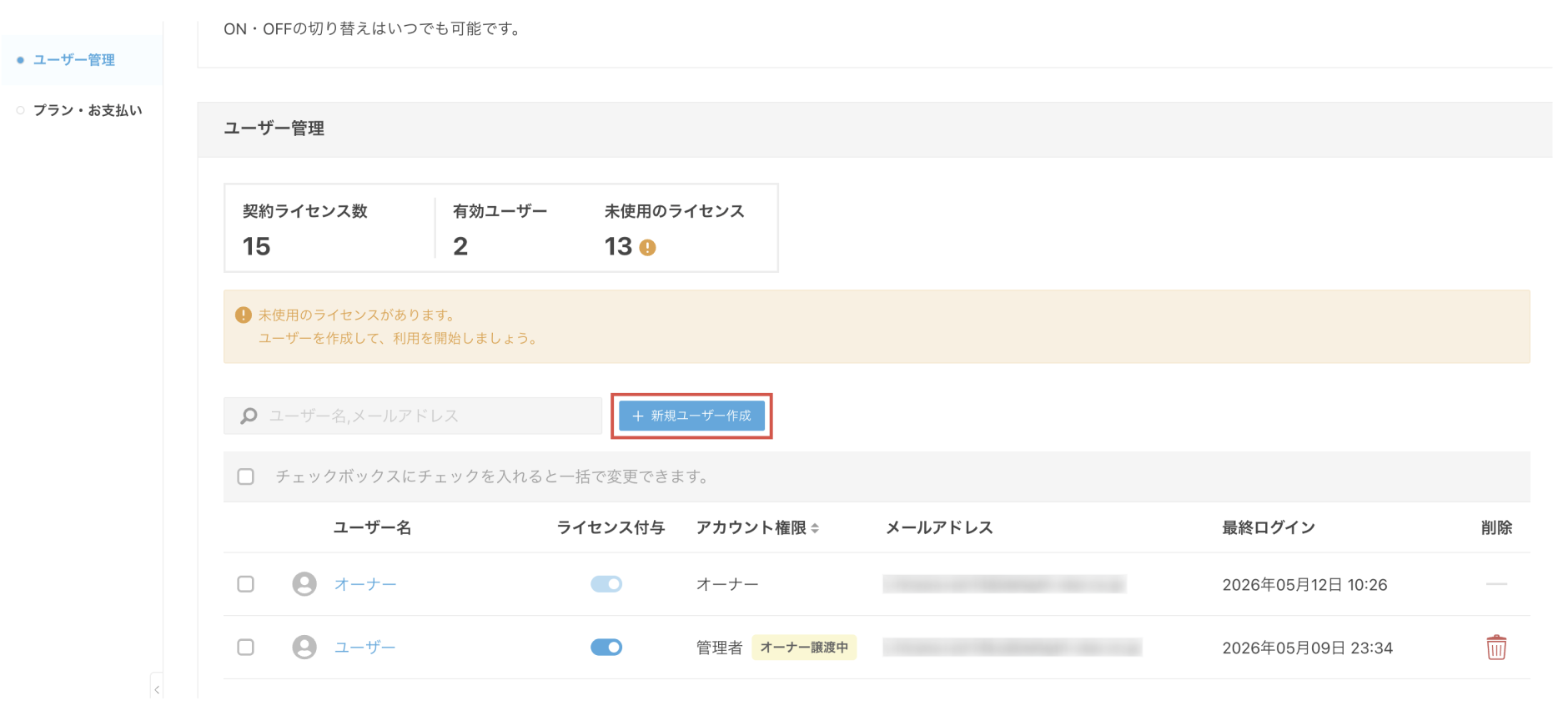
ユーザー管理画面より、新規ユーザー作成をクリックして作成してください。
契約したライセンスの数だけ作成できます。
ユーザーの削除
ユーザー管理画面で、「削除」列のゴミ箱のマークをクリックし、最終確認のアラートでOKをクリックしてください。
(一括で削除したい場合はチェックボックスからも操作が可能です)
削除しようとしているユーザーがカスタム辞書の所有者の場合、以下の確認画面が表示されます。
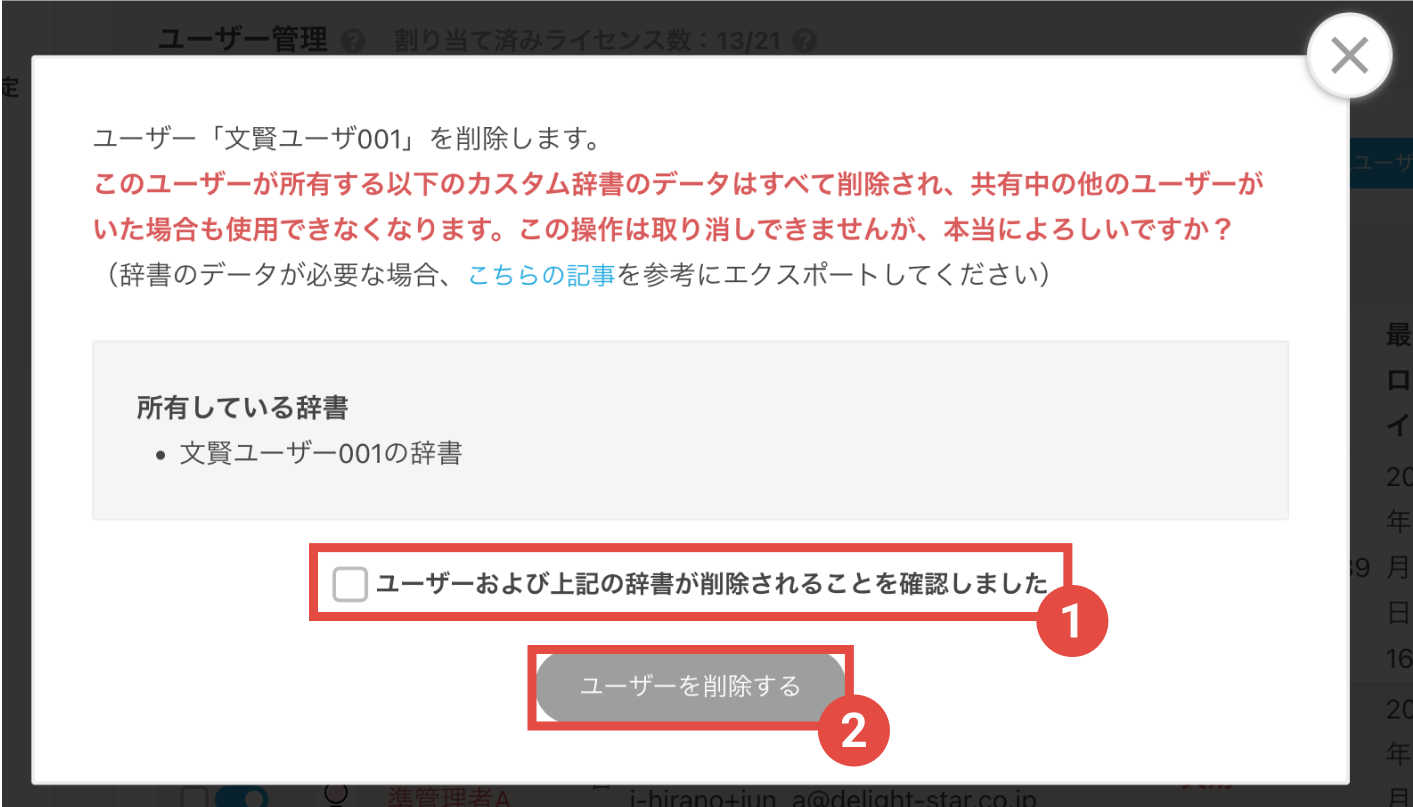
内容を確認し、①にチェックを入れた後、②ユーザーを削除するをクリックしてください。
ユーザーを削除すると、そのユーザーが所有する「カスタム辞書」の内容は全て消えてしまいます。 そのため、カスタム辞書の内容を保存しておきたい場合は、事前にCSVエクスポートしておきましょう。
オーナー権限の譲渡
オーナー権限はユーザー管理画面の「アカウント権限」の変更より、他のユーザーに譲渡することが可能です。
(オーナーは組織内において1名のみとなります)
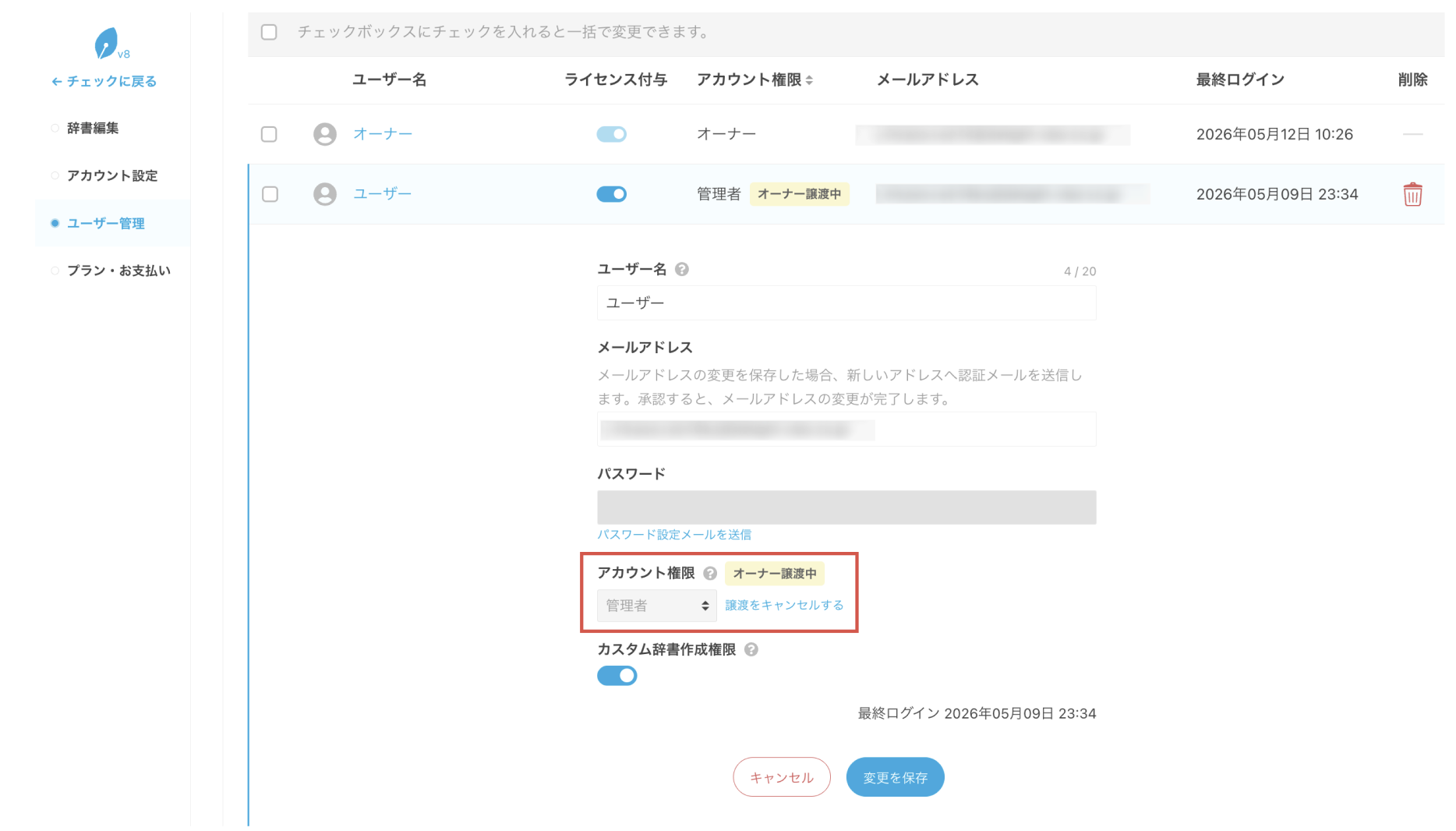
「権限を譲渡されたユーザー」へ承認メールが届くので、ユーザーの承認を持って譲渡完了となります。
※譲渡が完了すると、譲渡した側のオーナーの権限は「管理者」に変更されます。
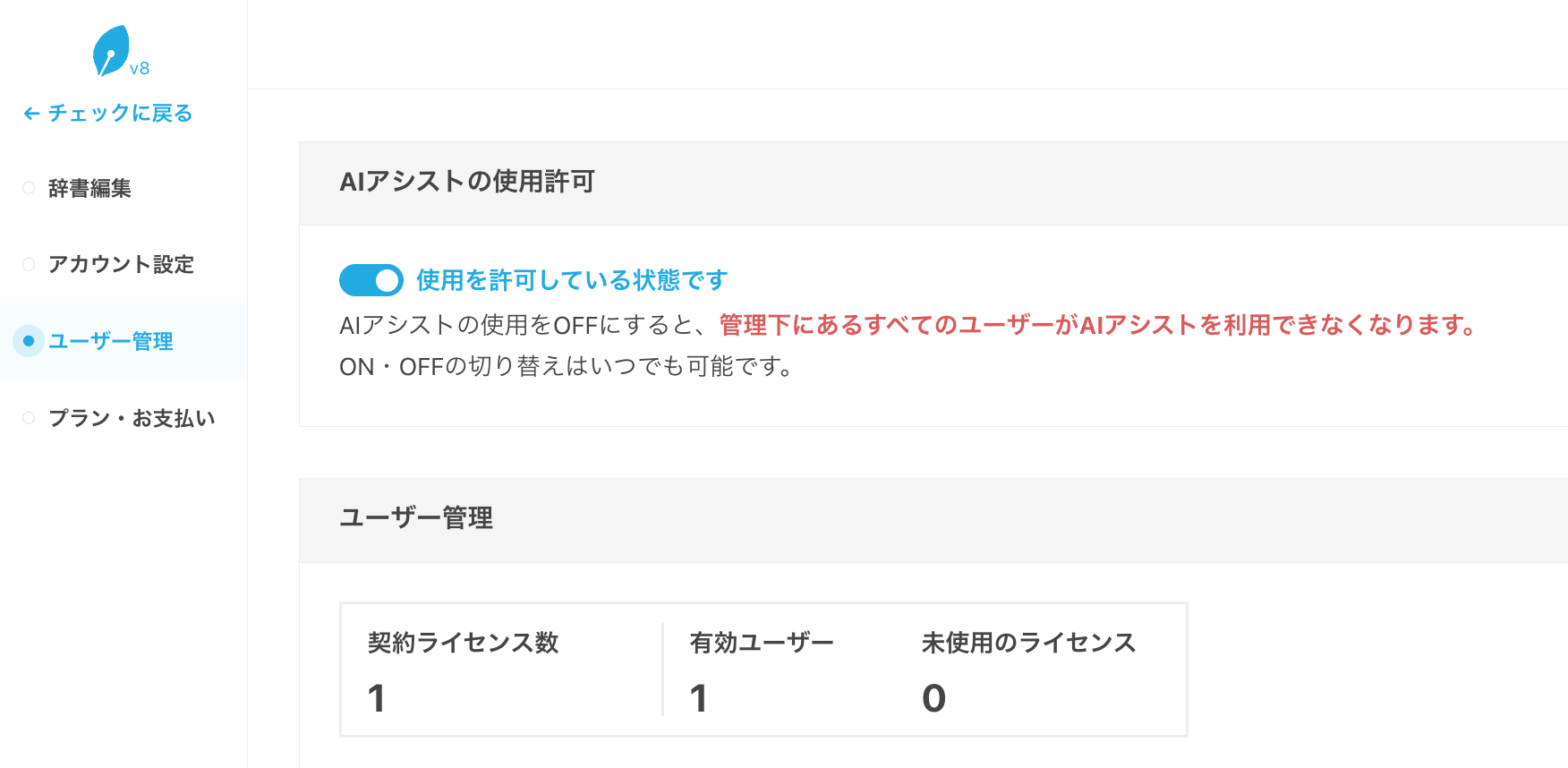
AIアシスト機能の使用を許可
ユーザー管理画面より、組織において、AIアシストを使用するかどうかを設定できます。
追加オプション:辞書ストックの購入
組織のカスタム辞書の作成可能数(ストック)は、デフォルトではプランにより以下のとおりとなっています。
- パーソナルプラン…5件
- ビジネスチームプラン…15件
これ以上作成したい場合、「追加オプションの辞書ストック」を購入いただくことで、上限を増やすことができます。
