ライセンスを付与していないオーナーと、ユーザーのメールアドレスを入れ替える方法
この記事はライダーストアで購入された旧プランをご契約のお客様向けの記事です。新プランをご契約の場合とは、画面イメージや内容が異なりますのでご注意ください。
旧プランでは、文賢のオーナーのメールアドレスを変更するためには、まずライダーストアにアクセスしてメールアドレスを変更する必要があります。
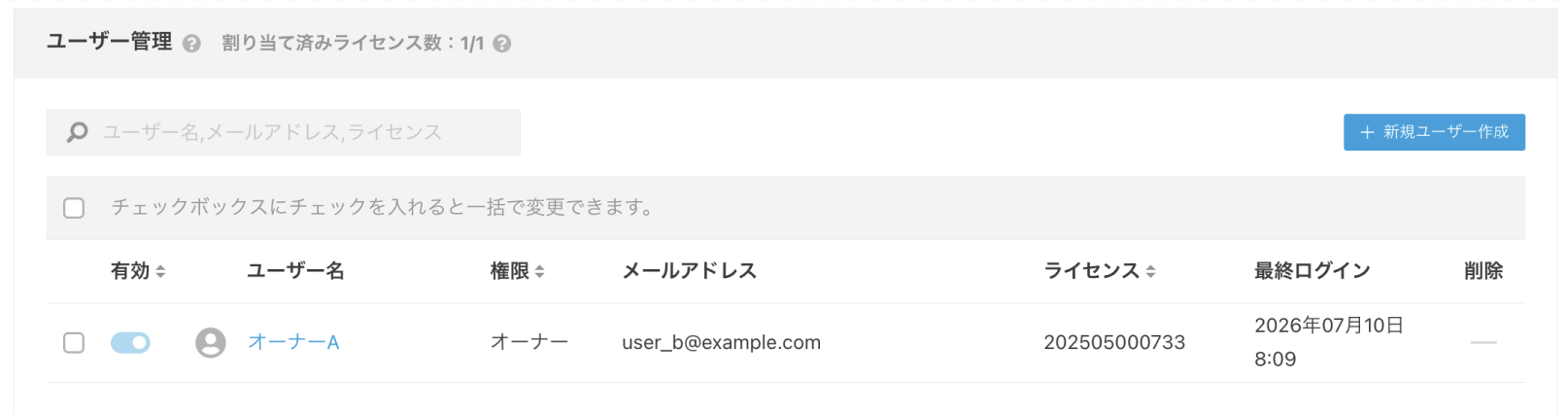
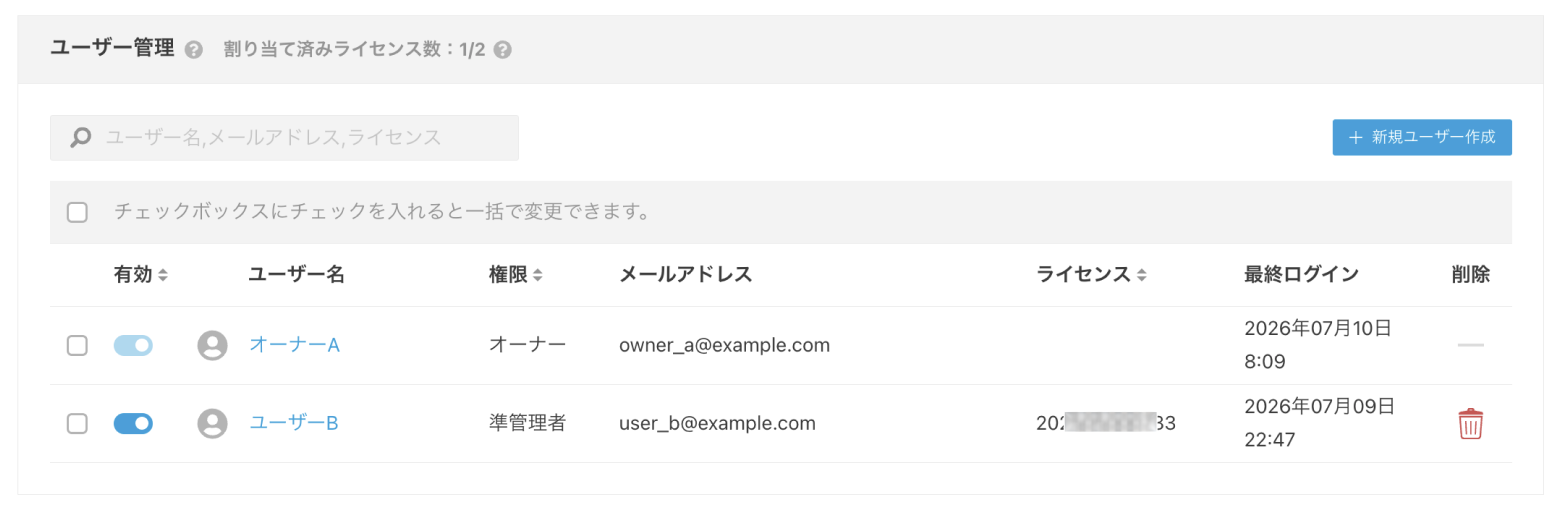
以下の画像を例にした場合、onwner_a@example.comをライダーストアでuser_b@example.comに変更します。
順番に説明していきます。
注意点
上記例の、「オーナーA」のアドレスを「ユーザーB」のアドレスに変更すると、ユーザーBがもともと所有していた以下の辞書データは使用できなくなります。
- ユーザーBのデフォルト辞書
- ユーザーBが所有者のカスタム辞書
これらの辞書データが必要な場合は、アドレス変更前に、あらかじめ(ユーザーBでログインして)エクスポートしておいてください。
【参考】フレーズやルールを一括でインポート/エクスポートする方法
ライセンスを付与していないオーナーと、ユーザーのメールアドレスを入れ替える
オーナーがライダーストアへログインし、①ユーザー情報変更ページへ移動、②メールアドレスを変更し、③変更するをクリックします。
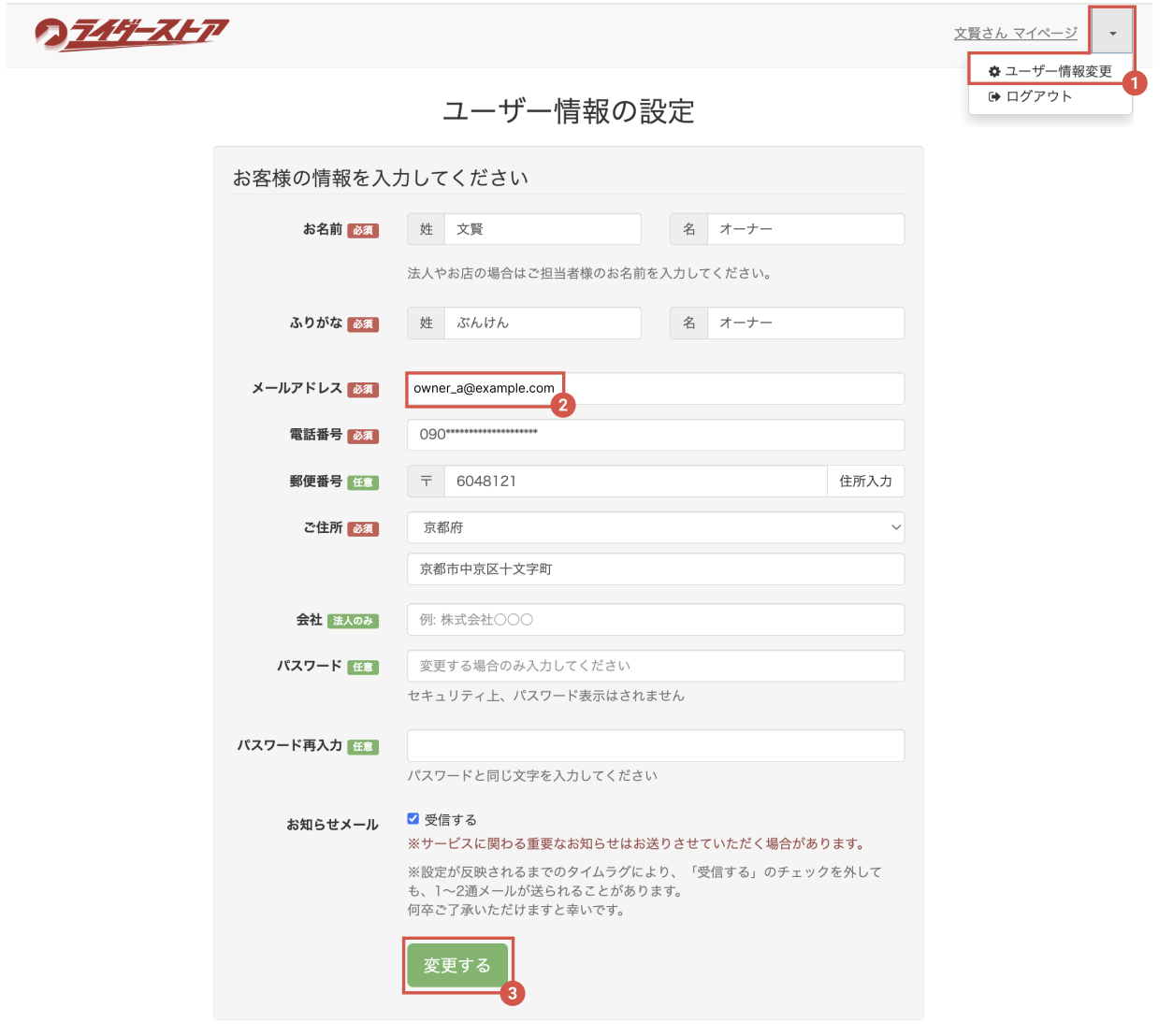
ライダーストアのユーザー情報設定画面
※文賢のオーナー = ライダーストアアカウントです。
アドレスを変更されると、そのアドレス宛てにお支払い関連のメールが送信されるようになりますので、ご注意ください。
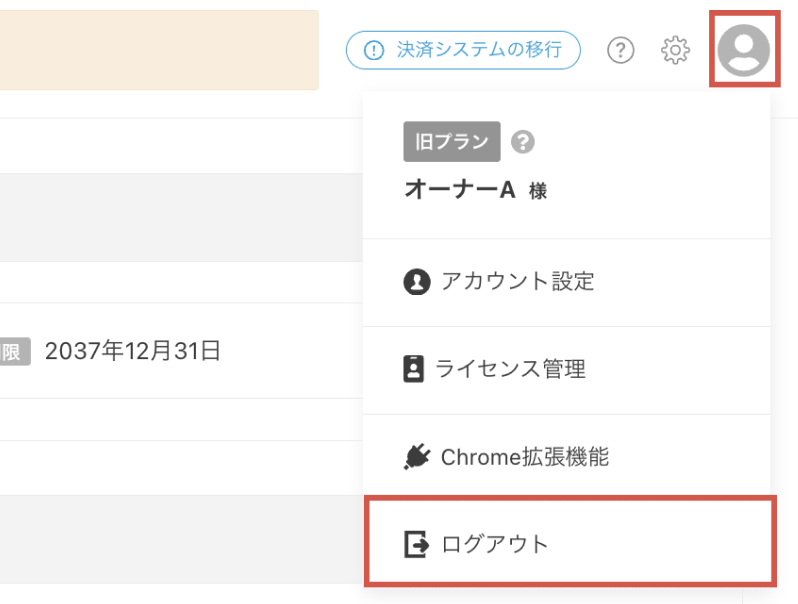
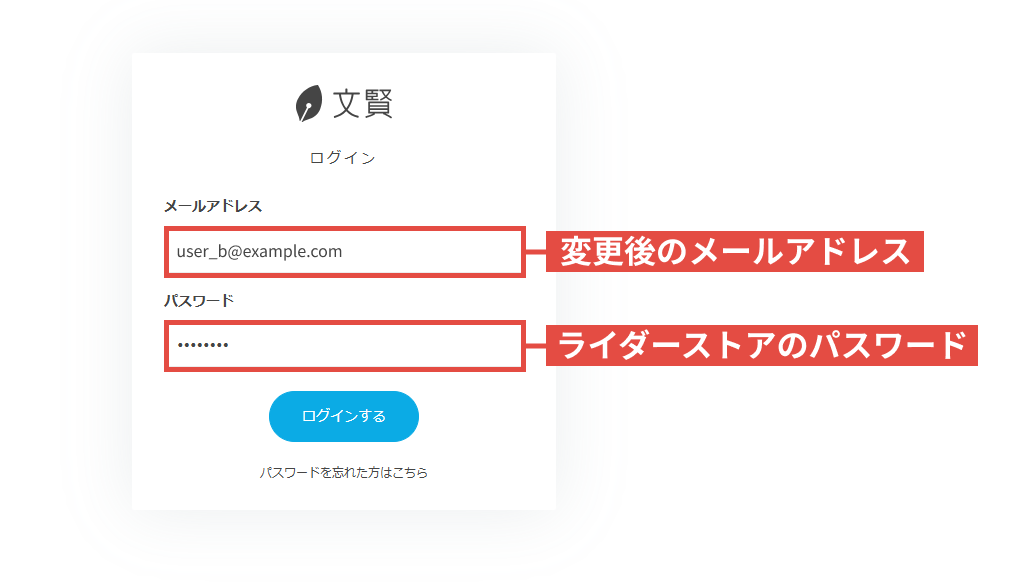
以下の画面が表示されますので、オーナーとしてログインするをクリックしてください。
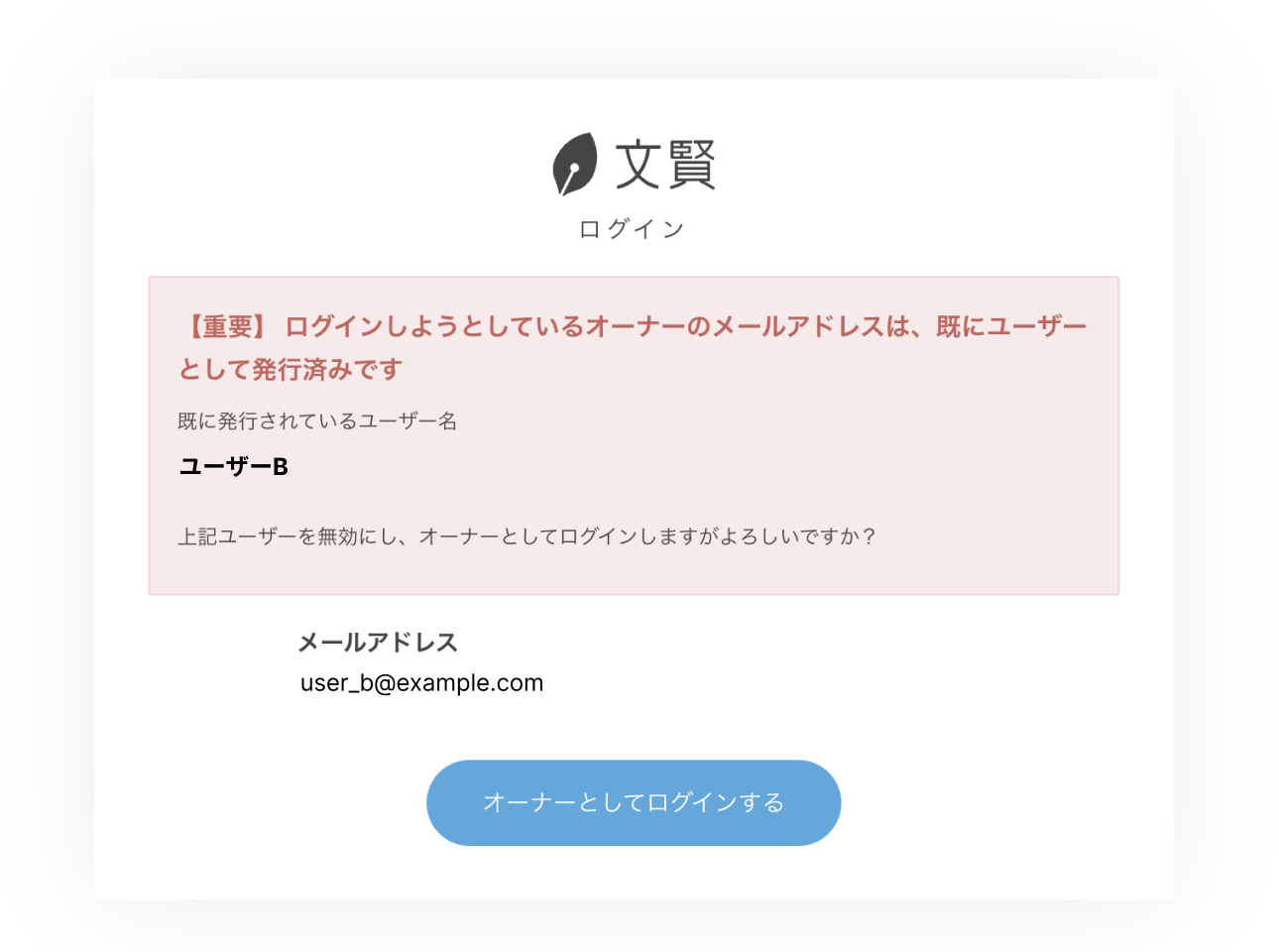
もともとのユーザーBのメールアドレスが無効化され、以下の画面のようになります。
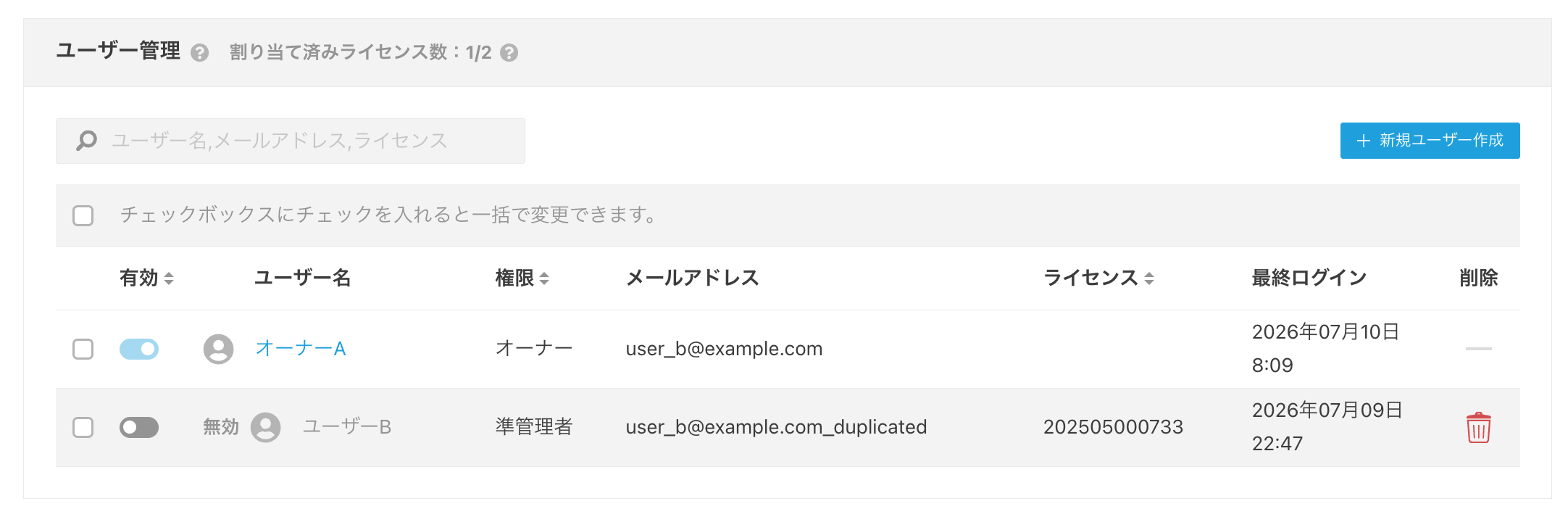
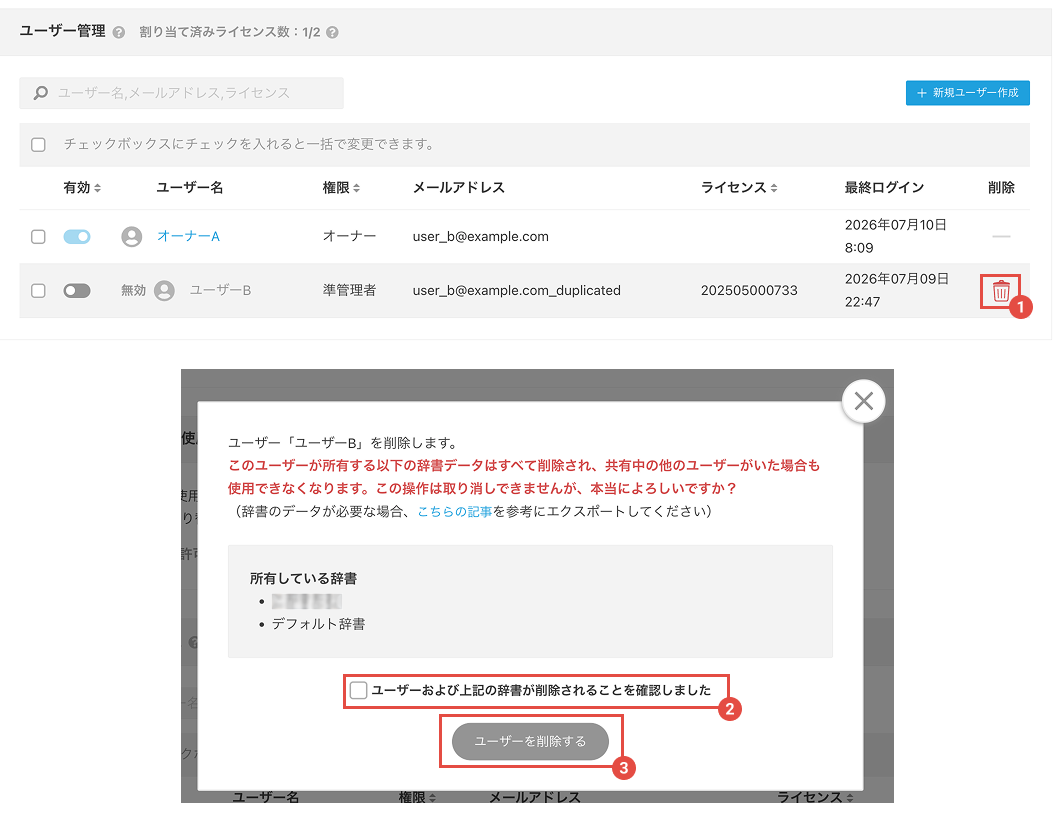
①ゴミ箱をクリックしてユーザーBを削除します。
確認画面が表示されるので、ユーザーBの所有する辞書を削除しても問題なければ②にチェックをいれ③ユーザーを削除するをクリック
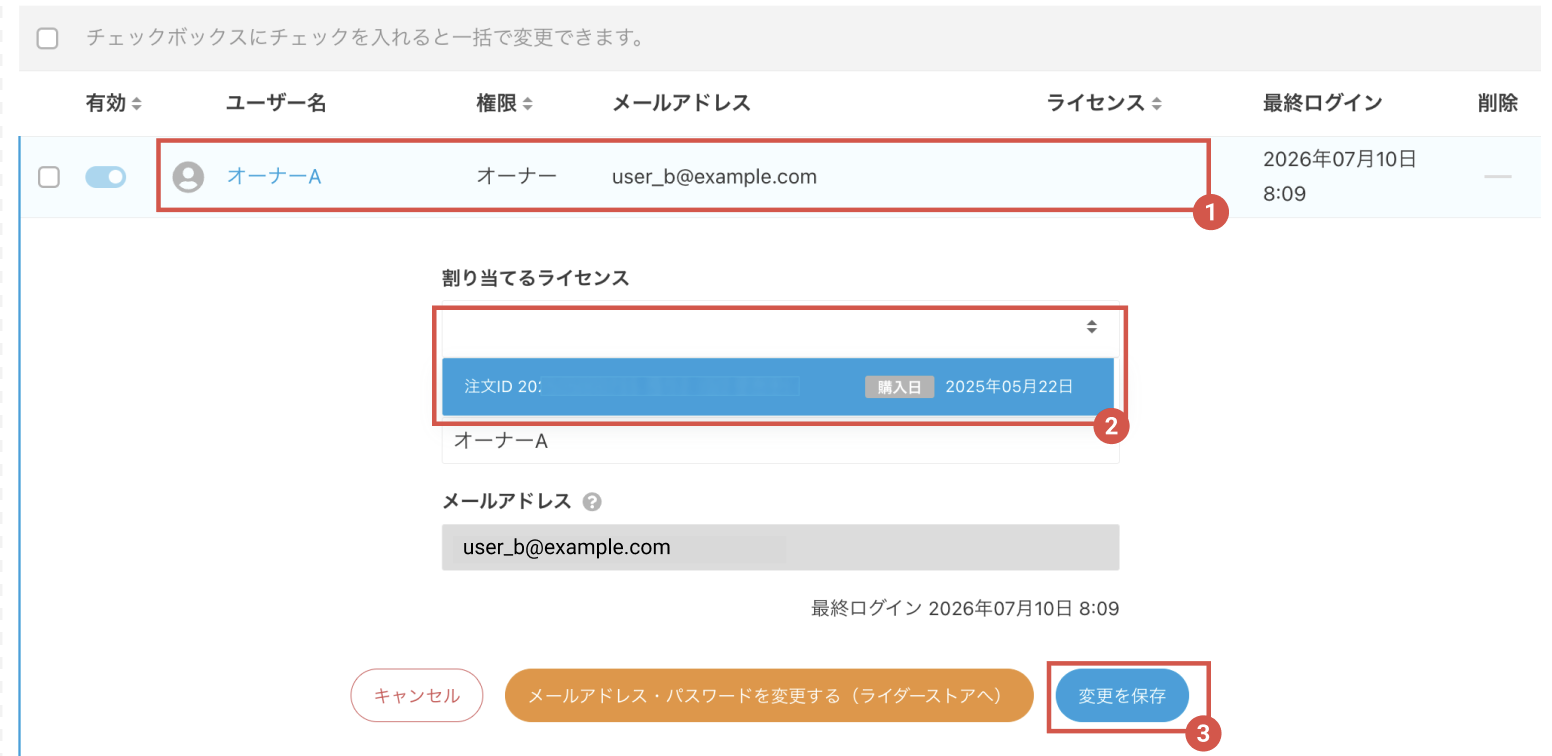
①オーナーAをクリックして、②割り当てるライセンスからライセンスを選択し、③変更を保存をクリックします。
これで、オーナーAのアドレスをユーザーBのアドレスに変更する手順は完了です。